探索
用户可利用探索栏对图谱进行深入探索。探索栏工具如下:
| 名称 | 图标 | 说明 |
|---|---|---|
| 拓展 |  |
选择页面上的节点并进行自定义拓展,包括方向、步数、过滤条件等。 |
| 路径查询 |  |
查询起点到终点之间的所有路径、最短路径 |
| 查看属性 |  |
选择是否显示画布中的点或边的属性值。 |
| 节点筛选 |  |
对画布中显示的点进行过滤。 |
| 点样式 |  |
可以查看并修改点的颜色和尺寸大小。 |
详细说明如下:
拓展
Warning
使用探索拓展的所有功能前,确保画布中有点数据。
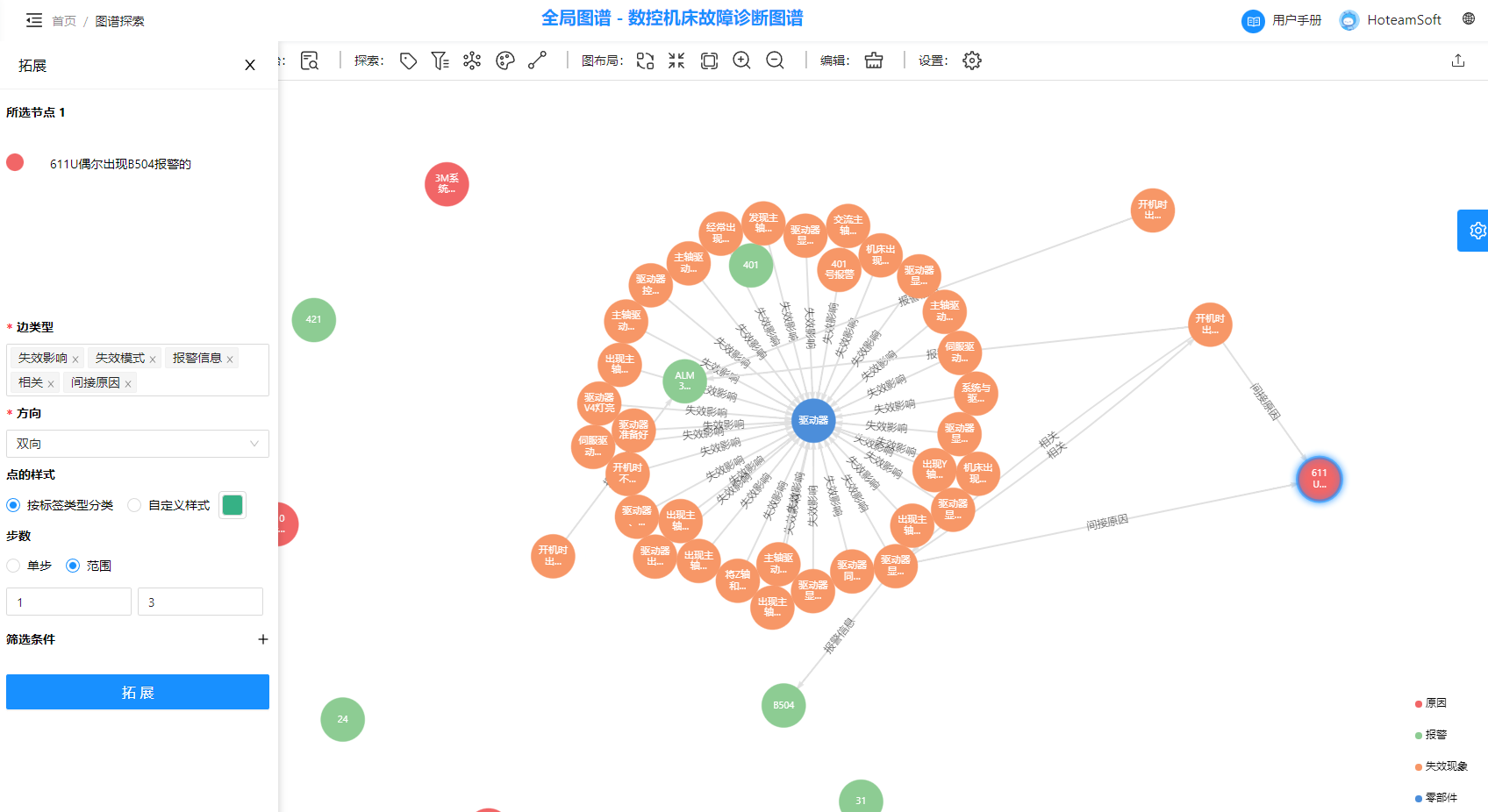
单击拓展图标,打开拓展窗口。在窗内设置拓展条件,包括边类型、方向、点样式、步数或更精确的条件。 说明如下:
Tip
选中点——用户选择需要进行拓展的点。 目标点——拓展完成后当前画布显示的所有点。
| 参数 | 描述 |
|---|---|
| 边类型 | 默认显示并选中图空间中的所有边 |
| 方向 | 定义所有选中点的边的方向来查询目标点,包括流入、流出、双向三个选项。 |
| 点的样式 | 按标签分类:目标点的显示颜色和相应的实体颜色一致。 自定义样式:自定义目标点的显示颜色。 |
| 步数 | 单步:自定义选中点至目标点的跳数。范围:自定义选中点至目标点的范围 |
| 筛选条件 | 根据筛选条件查询目标点 |
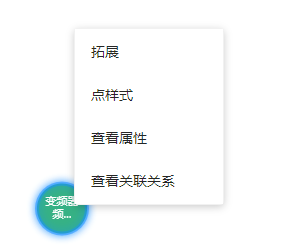
选择需要进行拓展的点,可以按住 shift 或 ctrl 键鼠标左键单击选择画布中的多个点,然后在拓展窗口单击拓展。对于单个点,可以直接在点上左键点击选中,或右键选择拓展。拓展支持加入筛选条件。
路径查询
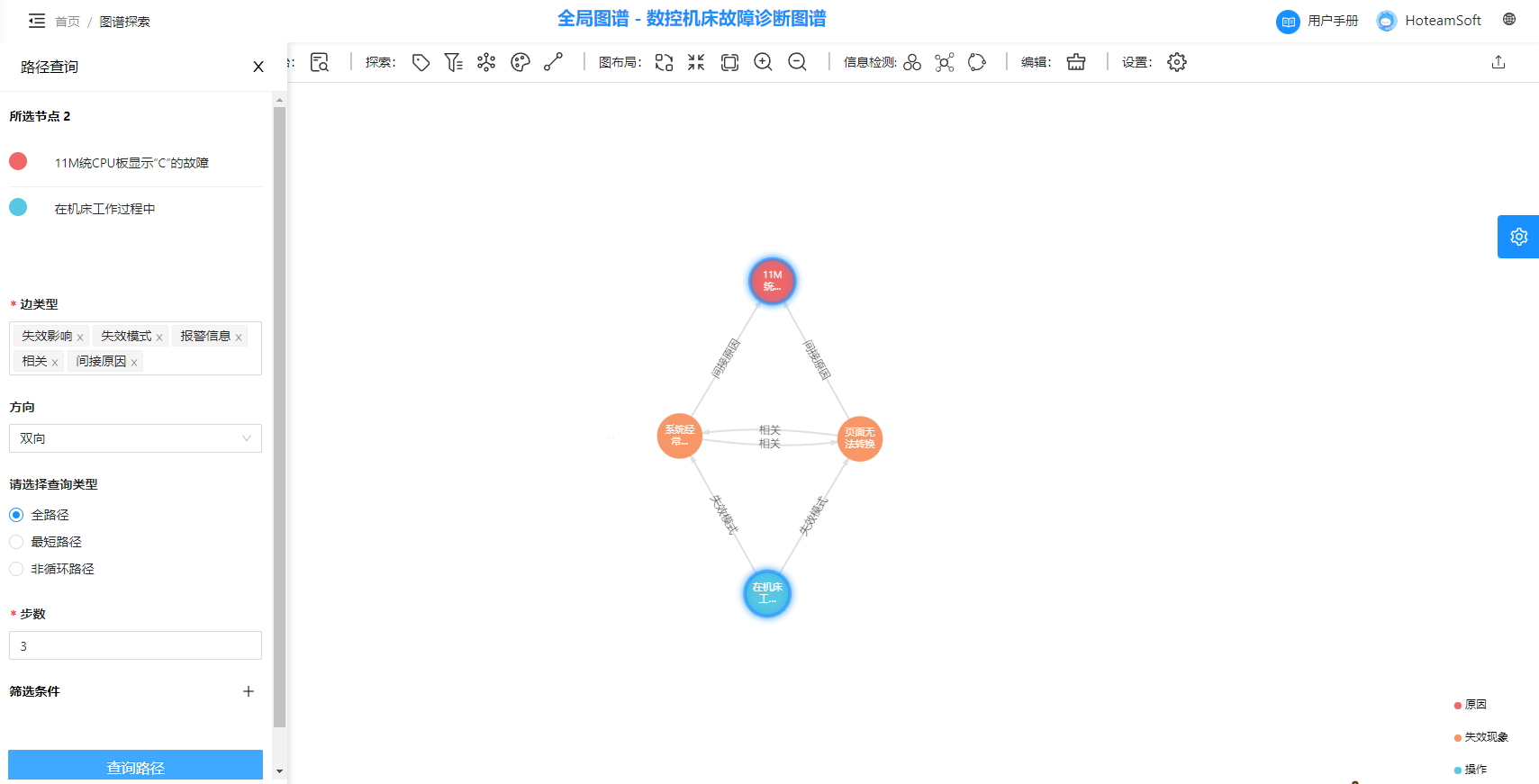
点击路径查询图标,打开路径查询窗口。在窗口内设置边类型、方向、查询类型等。说明如下:
| 参数 | 描述 |
|---|---|
| 边类型 | 默认显示并选中图数据库中的所有边。 |
| 方向 | 定义起始点的边的方向来查询和目标点的路径,包括流出、流入、双向三个选项。 |
| 查询类型 | 全路径:显示从起点至终点所有路径的点和边。最短路径:显示从起点至终点的最短路径的点和边。非循环路径:显示从起点至终点的非循环路径的点和边。 |
| 选中步骤 | 起始点至终点的步数限制。 |
| 筛选条件 | 根据筛选条件筛选目标点。 |
按住 shift 键或 ctrl 键选中画布中的两个点,默认第一个点为起点,第二个点为终点。然后在路径查询窗口单击查询路径。
Tip
路径查询仅支持两个点的查询,当选择的点大于 2 时,默认所选节点区域取前两个点展示计算。
查看属性
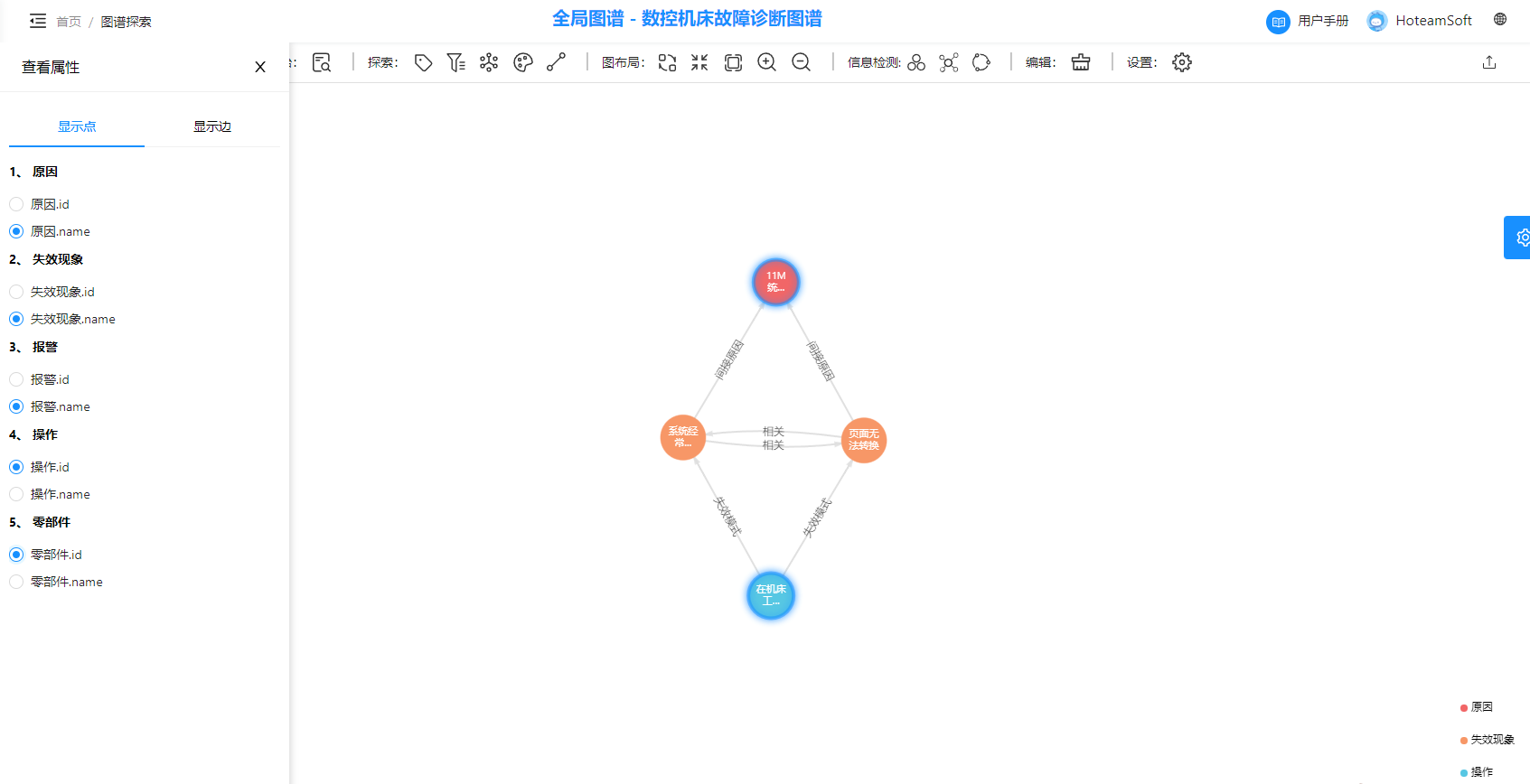
点击查看属性图标,打开查看属性窗口。用户可以选择在画布中展示或隐藏点或边的属性。
Note
- 缩放比例大于 90% 时候在画布上才会显示点属性,小于 90% 的时候会自动隐藏。
- 缩放比例大于 100% 时候在画布上才会显示边属性,小于 100% 的时候会自动隐藏。
节点筛选
使用节点筛选功能前,确保画布中有点数据。
Note
使用节点(标签)过滤画布中的点及关联的边时:
- 筛选条件面板显示图空间中的所有节点。
- 节点图例被过滤(置灰)时,画布中的对应节点的点会被隐藏。
示例:过滤画布中原因 id 中包含“11”两个字的节点。
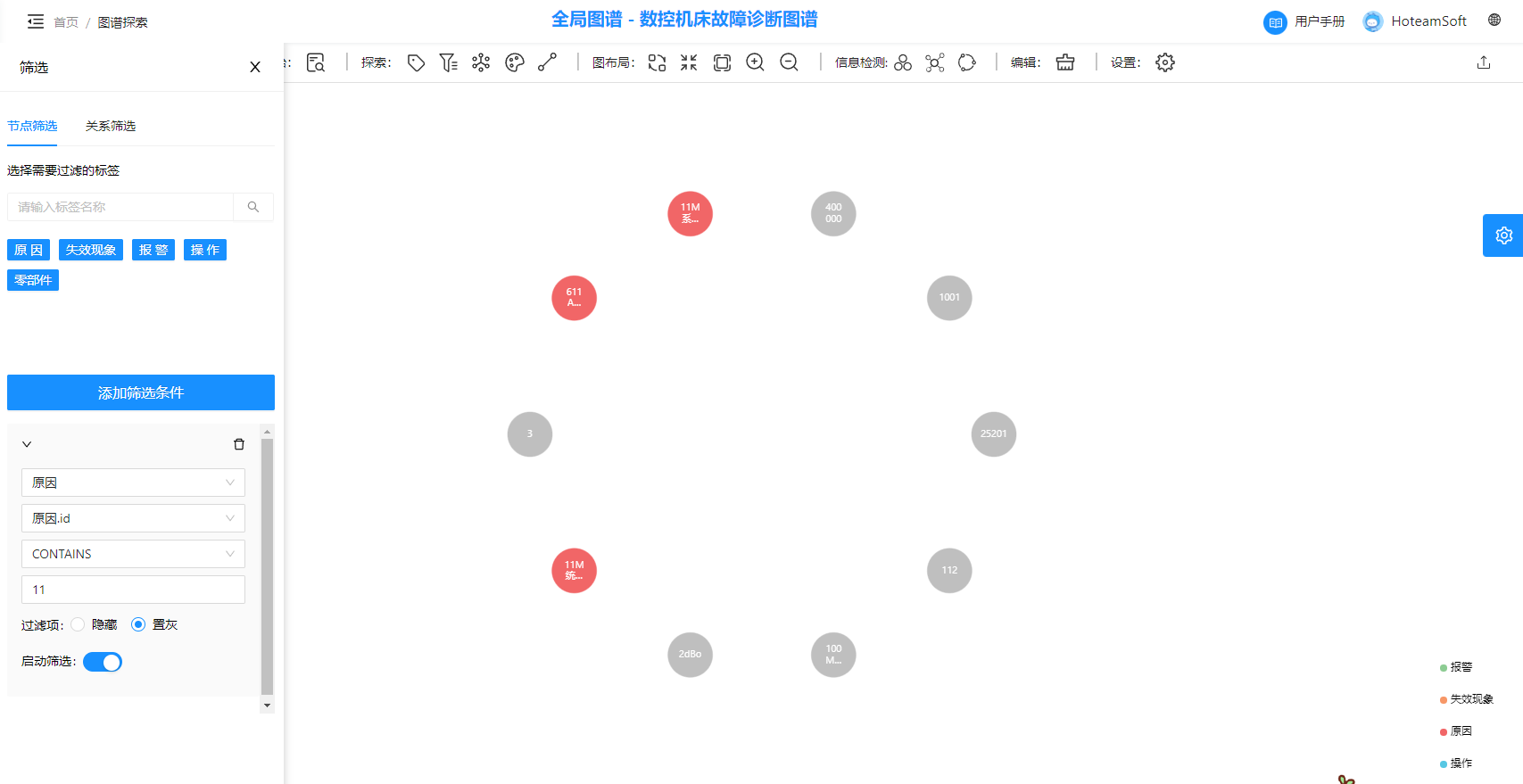
点样式
点击点样式图标,打开点样式窗口。在此窗口中,用户可以依据自己的喜好自由调整点的颜色和大小。
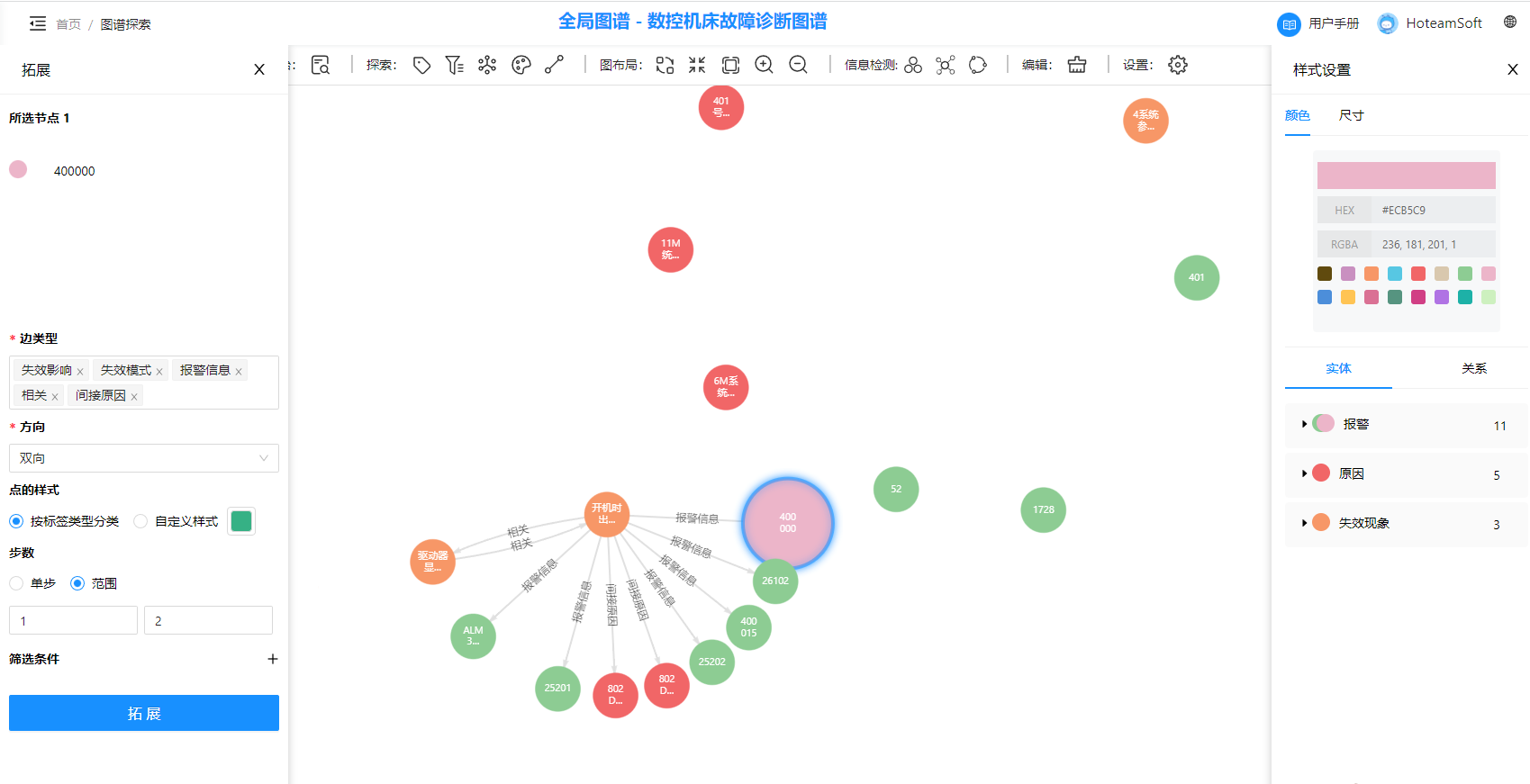
例如下图将“400000”这个点的大小变成 2,颜色变成粉色。相关颜色改变与之前颜色的对照在窗口下方实体 tab 页显示。
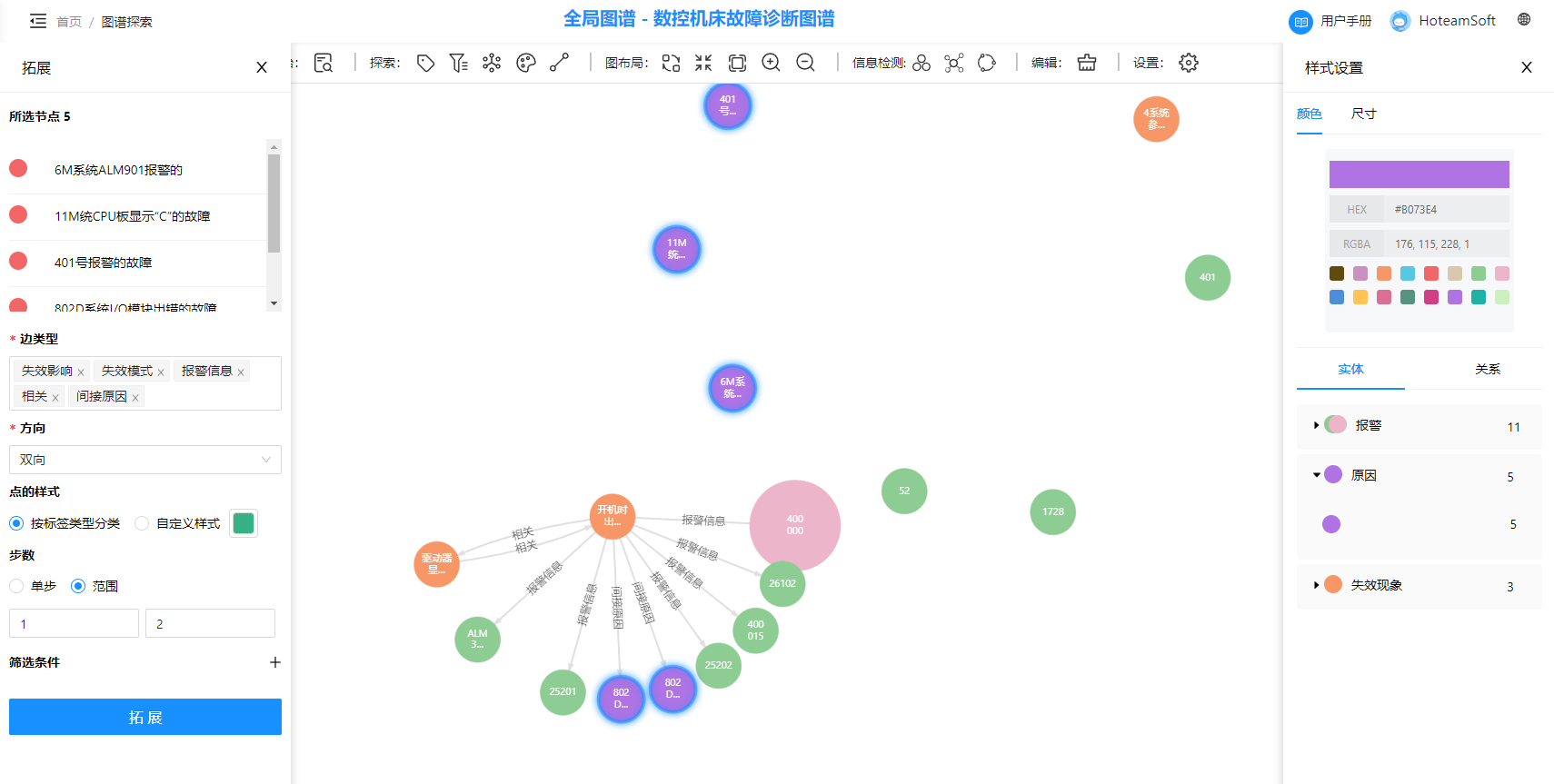
如果想批量改变颜色或大小,也可以在上述页面先选中,再点击上方颜色/尺寸。如图:
视频演示如下: