文件导入
Tip
管理员身份登入系统有文件导入权限。可在图谱编辑-文件导入中实现。
文件导入分为文件上传和数据导入,用户点击菜单栏文件导入默认进入“文件上传”Tab页。在此页面中,用户可以完成下载模板-输入数据-上传文件的过程。
模板下载
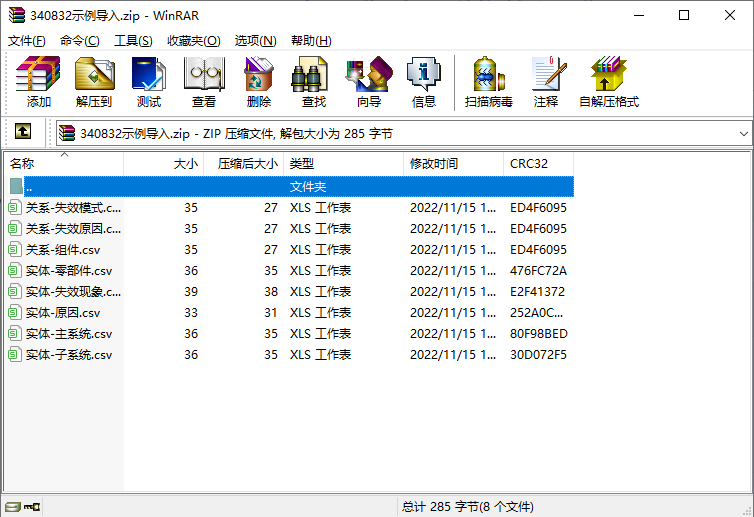
用户首先点击左侧按钮栏“模板下载”,下载 zip 文件包。
数据输入
打开压缩包中的 csv 文件,填写相应数据。
- 点示例
实体-原因.csv的示例数据:
:VID(string) , 原因.name:string
IGBT过压击穿 ,IGBT过压击穿
TCU控制器故障引发误动作 ,TCU控制器故障引发误动作
第一列为点ID,后面列为属性。
- 边示例
关系-船舶种类.csv的示例数据:
:SRC_VID(string) , :DST_VID(string)
IGBT故障 , IGBT过压击穿
IGBT故障 , TCU控制器故障引发误动作
第一列数据为起始点ID,第二列数据为目的点ID。
Tip
表头格式说明如下:
- :VID(必填):点 ID。需要用:VID(type)形式设置数据类型,例如:VID(string)或:VID(int)。
- :SRC_VID(必填):边的起始点 ID。需要用:SRC_VID(type)形式设置数据类型。
- :DST_VID(必填):边的目的点 ID。需要用:DST_VID(type)形式设置数据类型。
数据格式
Warning
用户填写 csv 文件的信息时,由于有些电脑默认的编码格式不是 UTF-8,可能会出现乱码的现象。
有如下两种方式解决可以文件乱码的现象:
1.用户自行修改文件的编码格式。 接上用户在压缩包中填写完相应数据后,解压压缩包。选择文件右键打开方式选择以记事本打开。
打开后顶部菜单栏选择文件另存为,右下编码选择 UTF-8,选择路径保存即可完成。
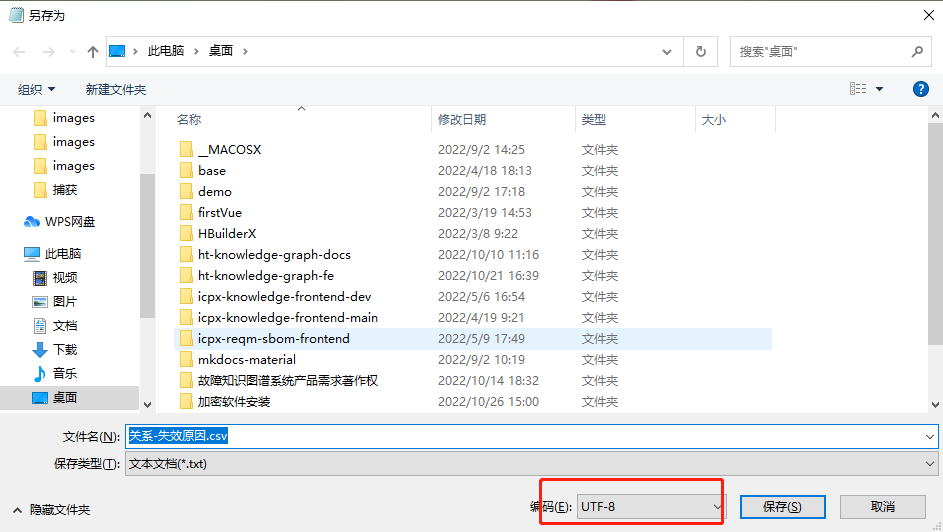
此种方式需要用户自行修改所有的 csv 文件,较为麻烦。用户可以选择另一种方式直接修改系统配置。
2.windows 设置系统默认编码为 UTF-8。
Warning
此种方法为设置全局的系统默认编码。必须在录入数据前进行更改。若录入后再更改全局设置,则乱码现象仍然存在。
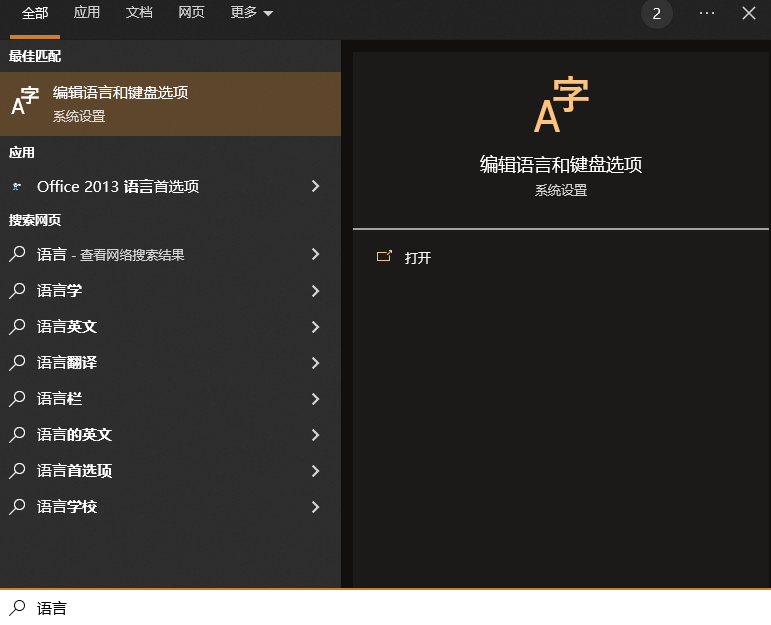
按 win+s 键输入“语言”,选择如下最佳匹配:
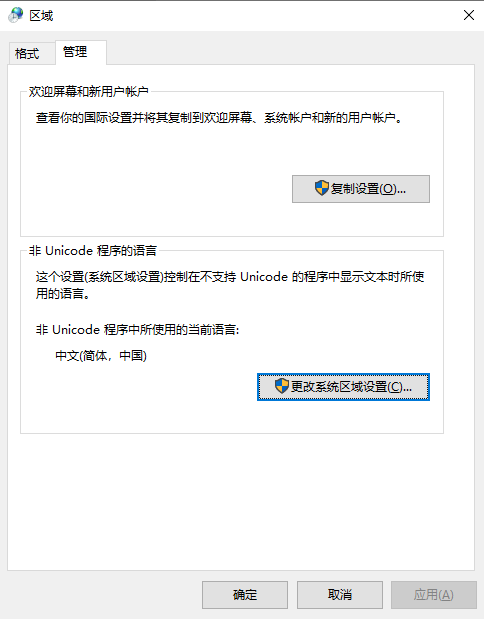
 选择“管理语言设置”,
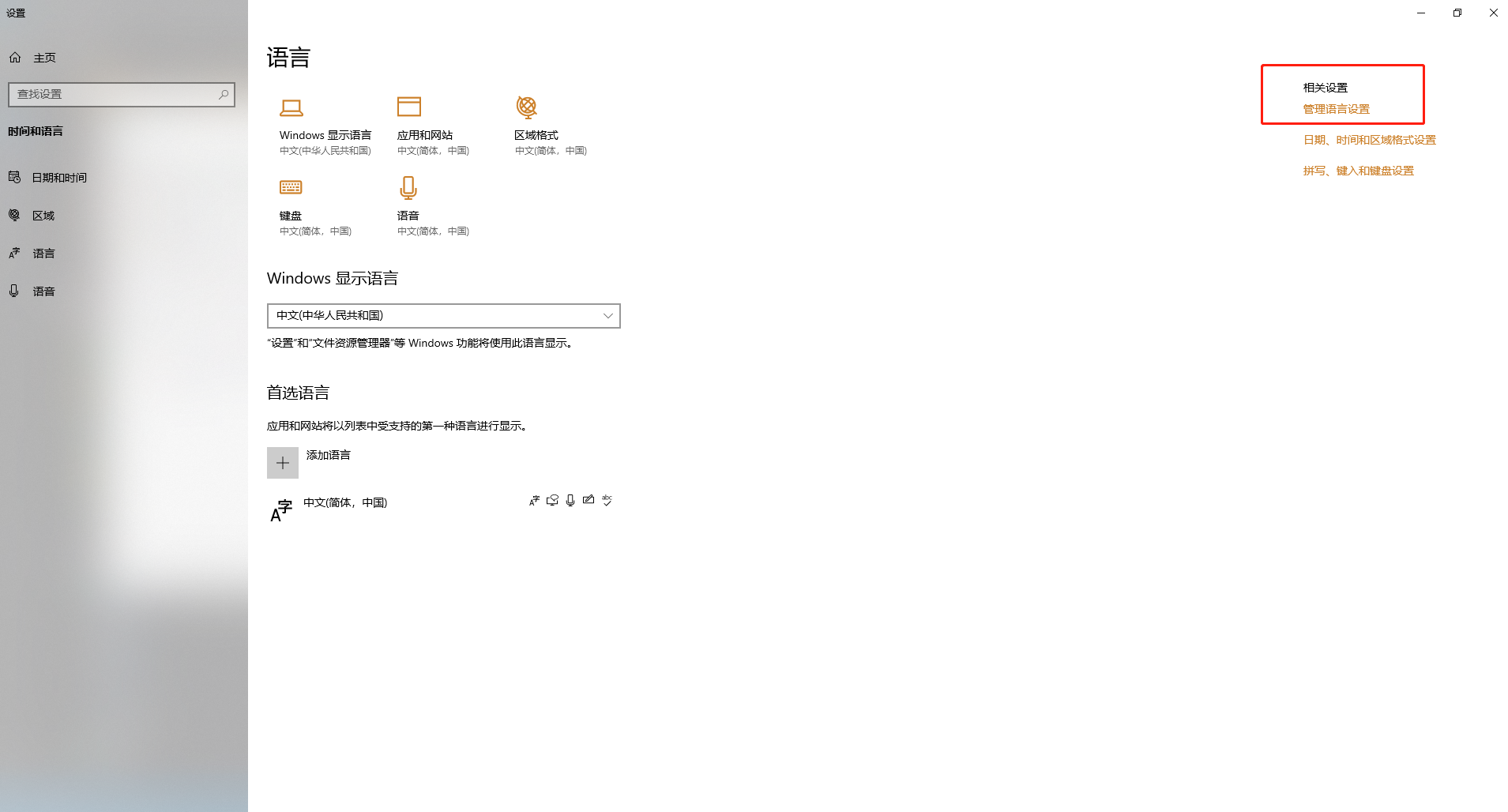
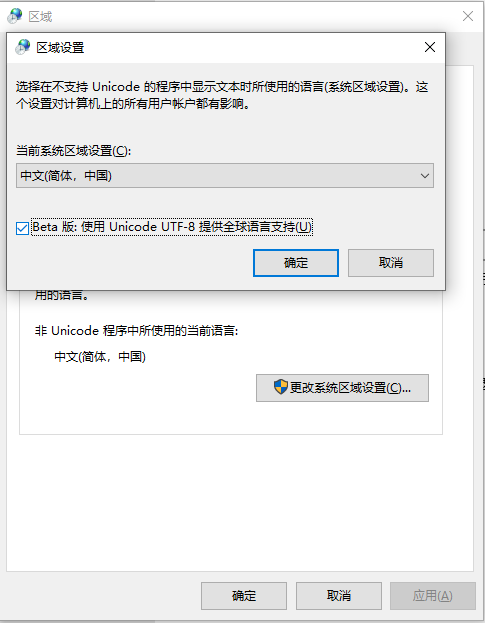
在弹出框中选择“更改系统区域设置”,
勾选 Unicode UTF-8 并点击确定和应用,
文件上传
用户可以从本地上传 csv 文件,只需点击上方“文件上传”功能,按照提示进行下一步操作即可完成上传。
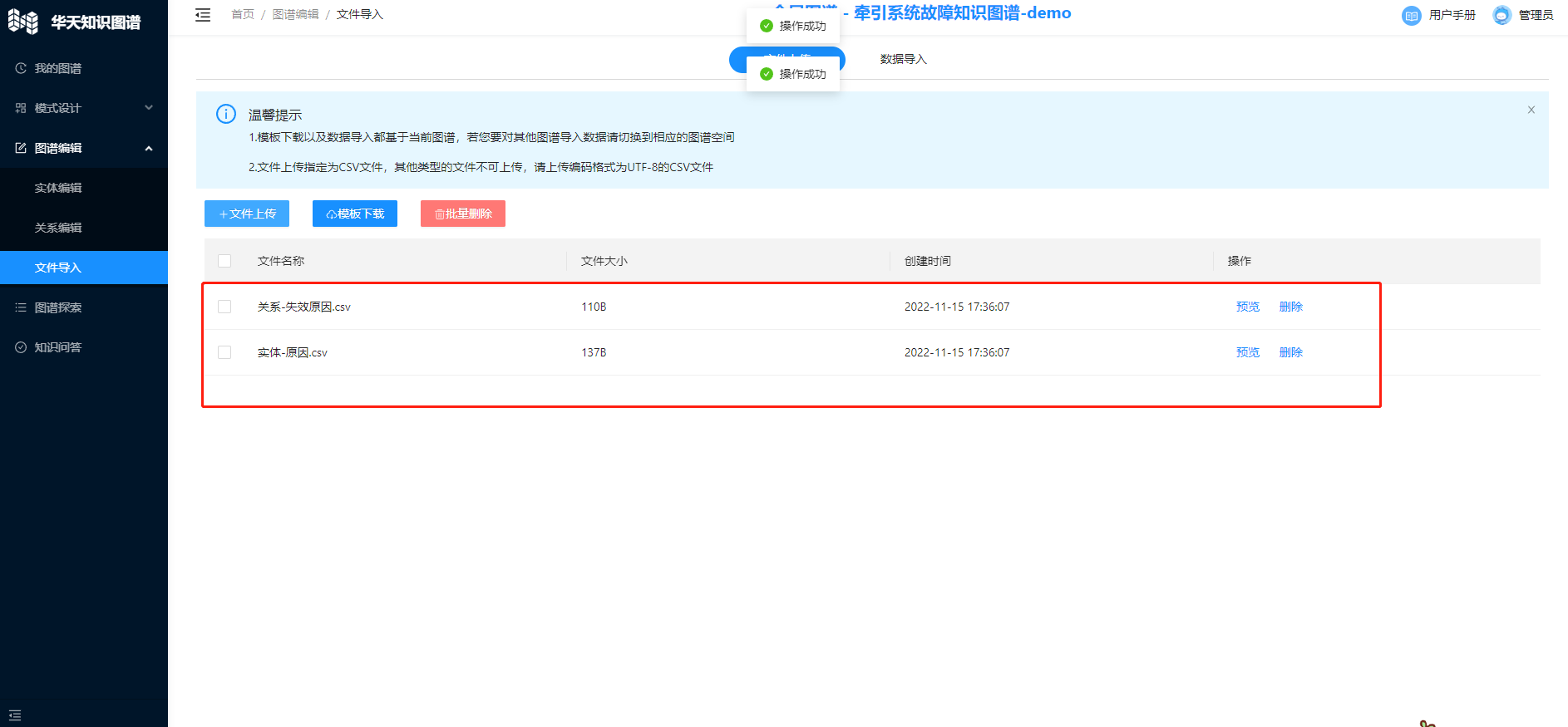
用户可以在表格右侧,点击“预览”查看效果。
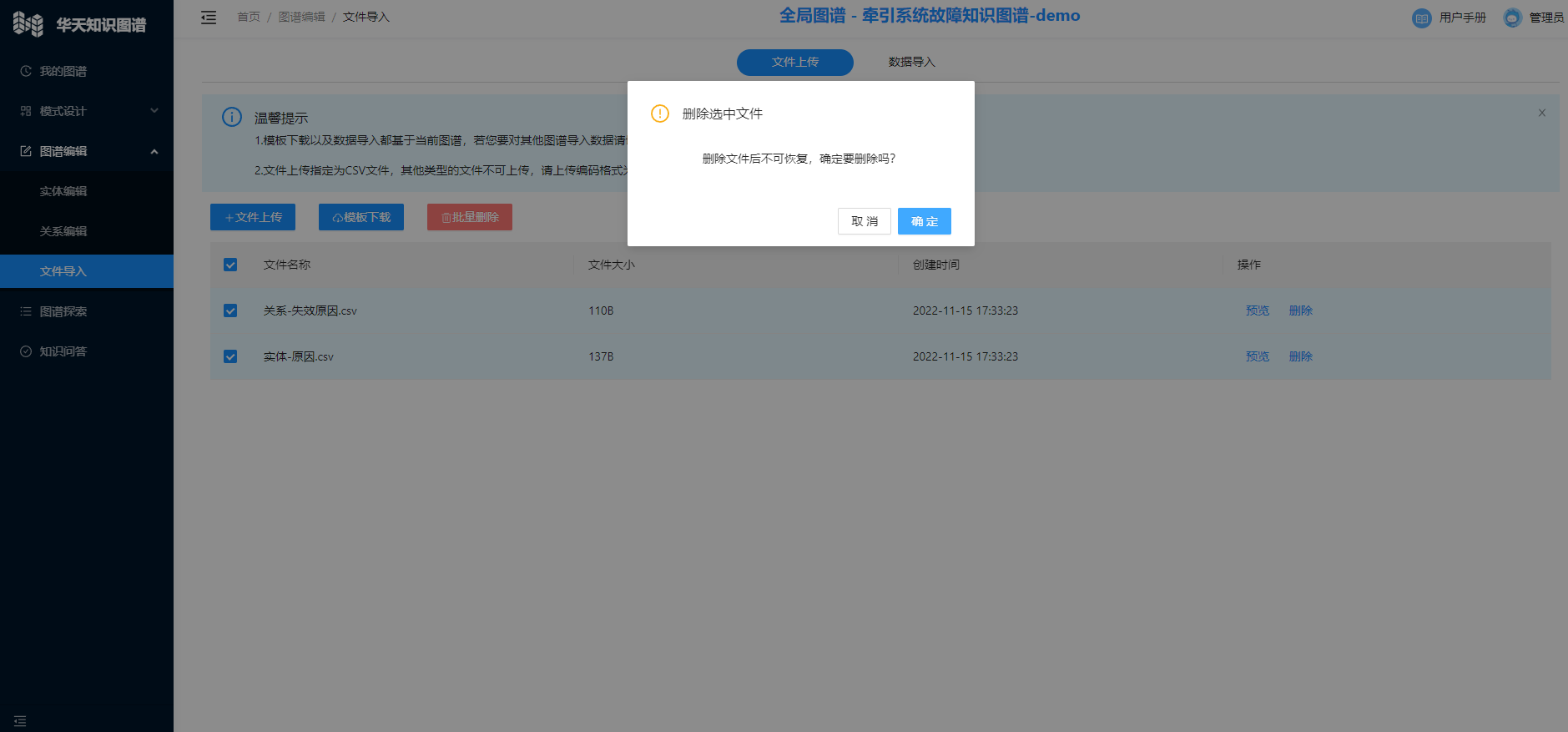
文件上传支持批量删除功能,用户可以在左侧多选框选中要批量删除的文件,点击“批量删除”按钮进行删除。亦可点击右侧“删除”删除单个文件。
修改属性
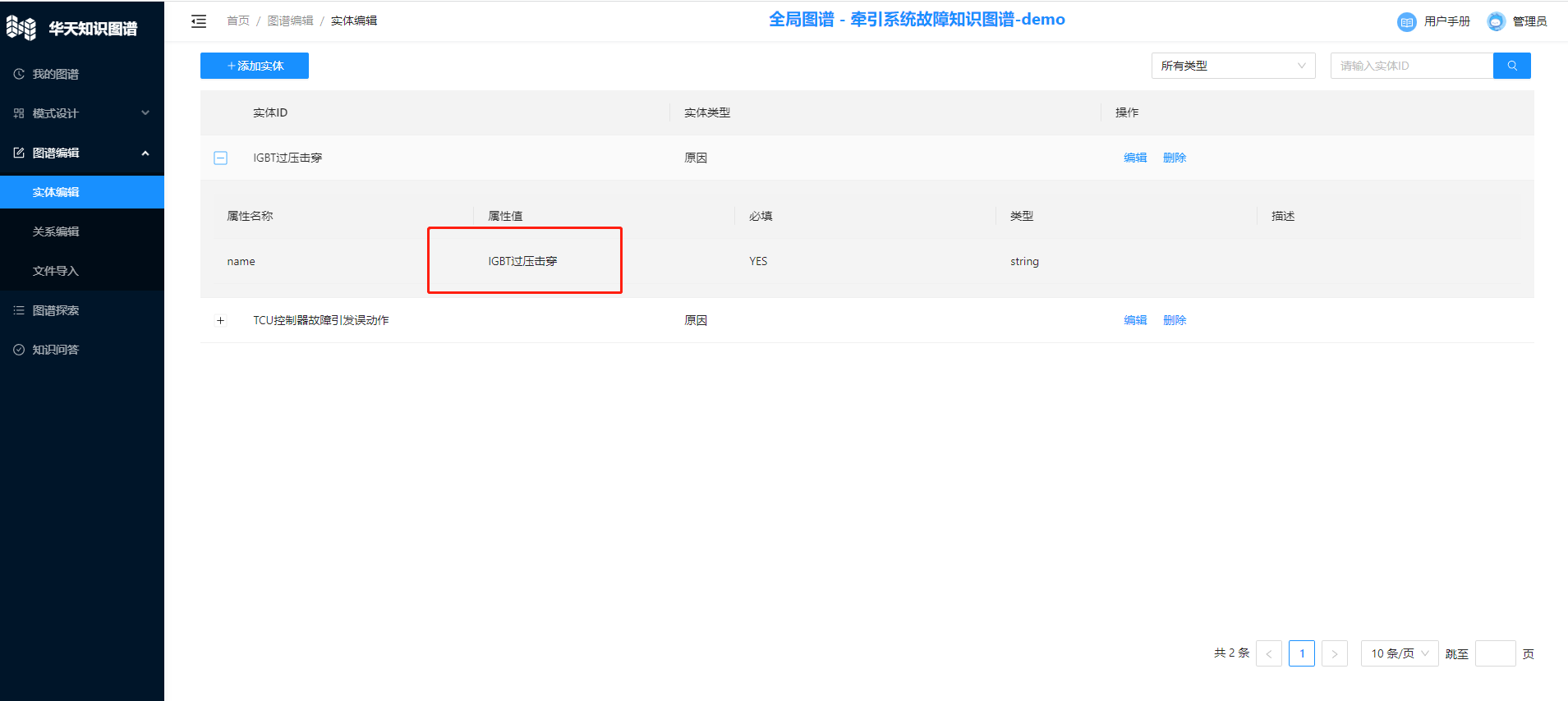
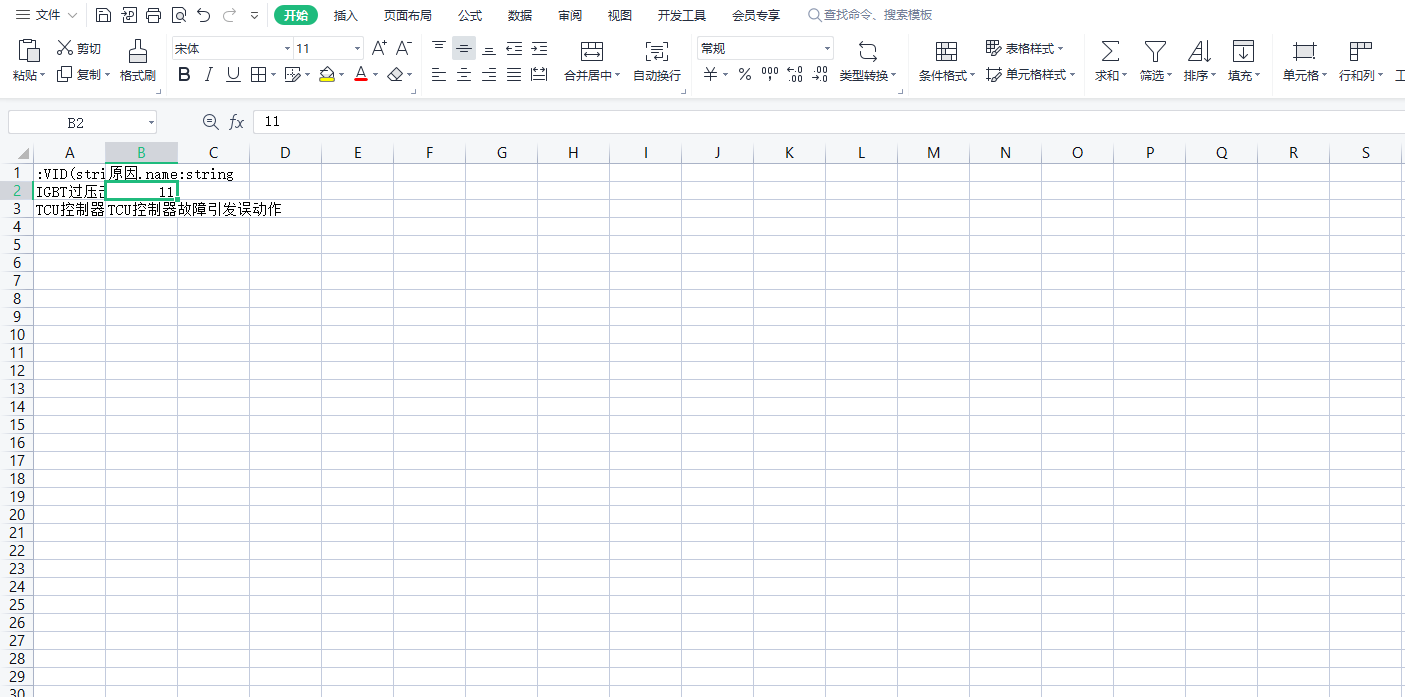
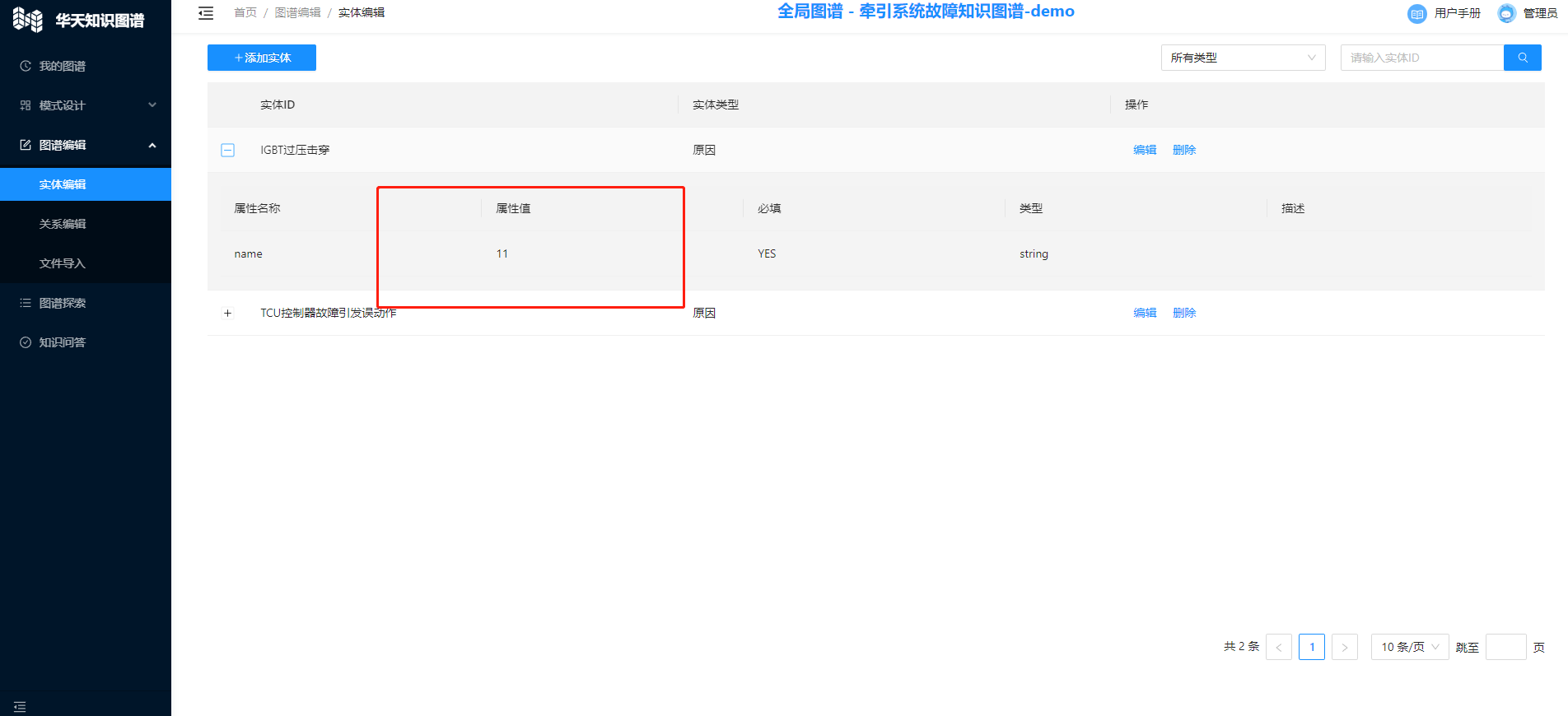
用户上传文件数据导入后,若想修改实体的属性,需要修改文件再次上传。步骤如下:
1.如图,用户已经上传成功文件“实体-原因”,
 2.此时,修改 csv 文件“实体-原因”中的属性并保存,
 3.返回文件导入,点击“文件上传”重新上传文件。
4.重复之前步骤,实现数据导入。完成后重新查看实体编辑,就可以看到属性改变了。
Warning
修改 csv 文件后,若用户系统默认编码不是 UTF-8,则需要重新按上述文件导入中的步骤修改文件编码格式。
数据导入
根据文件上传获得的内容,用户可以进行数据导入。导入的步骤如下:
实体映射
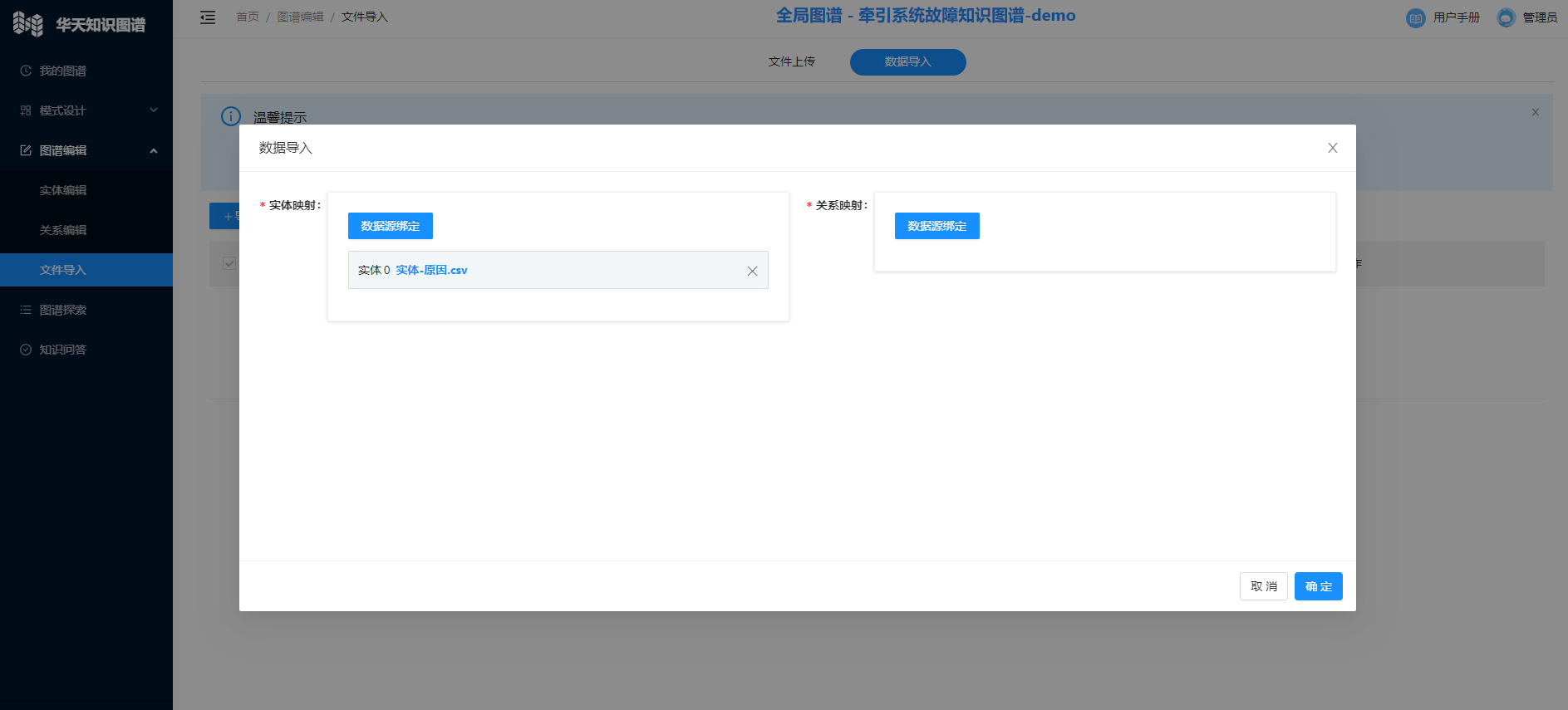
用户点击上方“导入数据”,弹出导入表单。
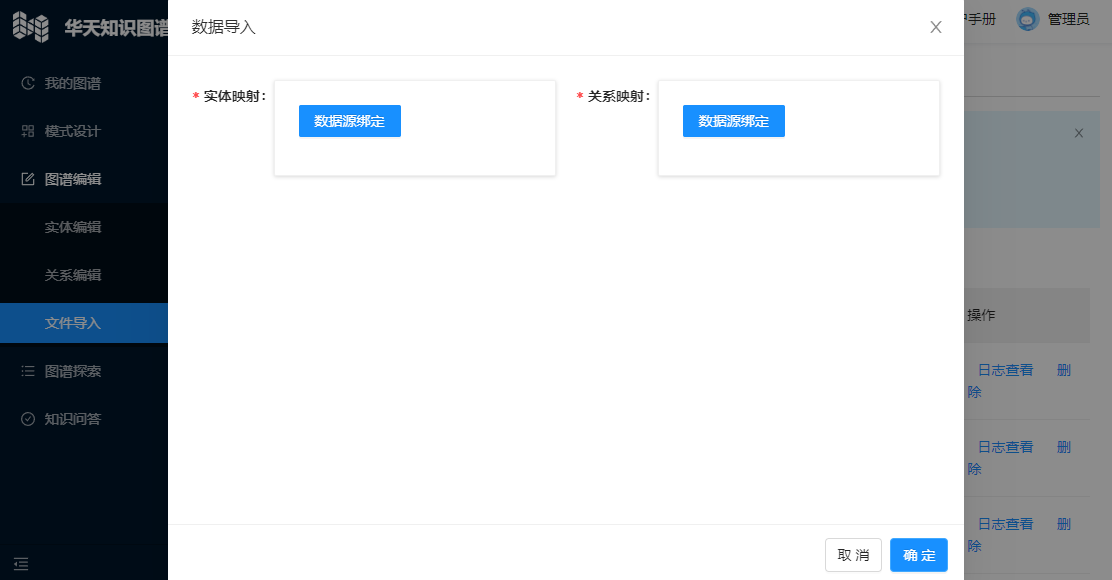
点击实体映射数据源绑定按钮,选择数据源文件。
Tip
数据源文件是文件上传中传入的 csv 文件。
关系映射
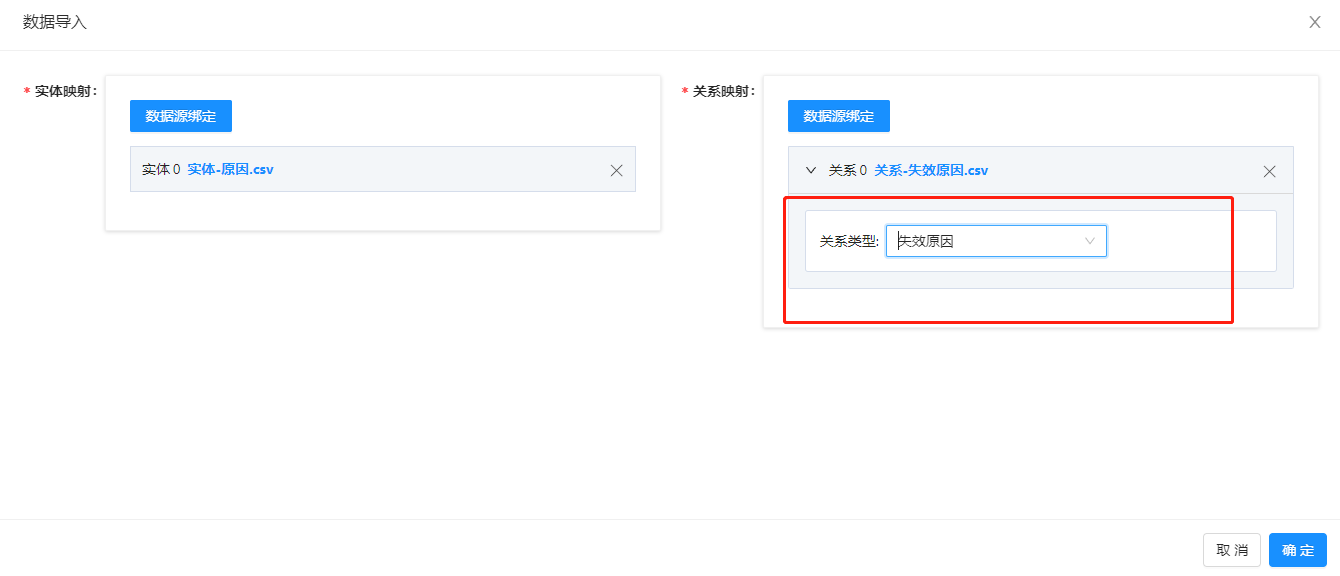
点击关系映射数据源绑定按钮,选择数据源文件。数据源文件仍然是文件上传中传入的 csv 文件。
绑定成功后点击折叠面板,选择关系类型。
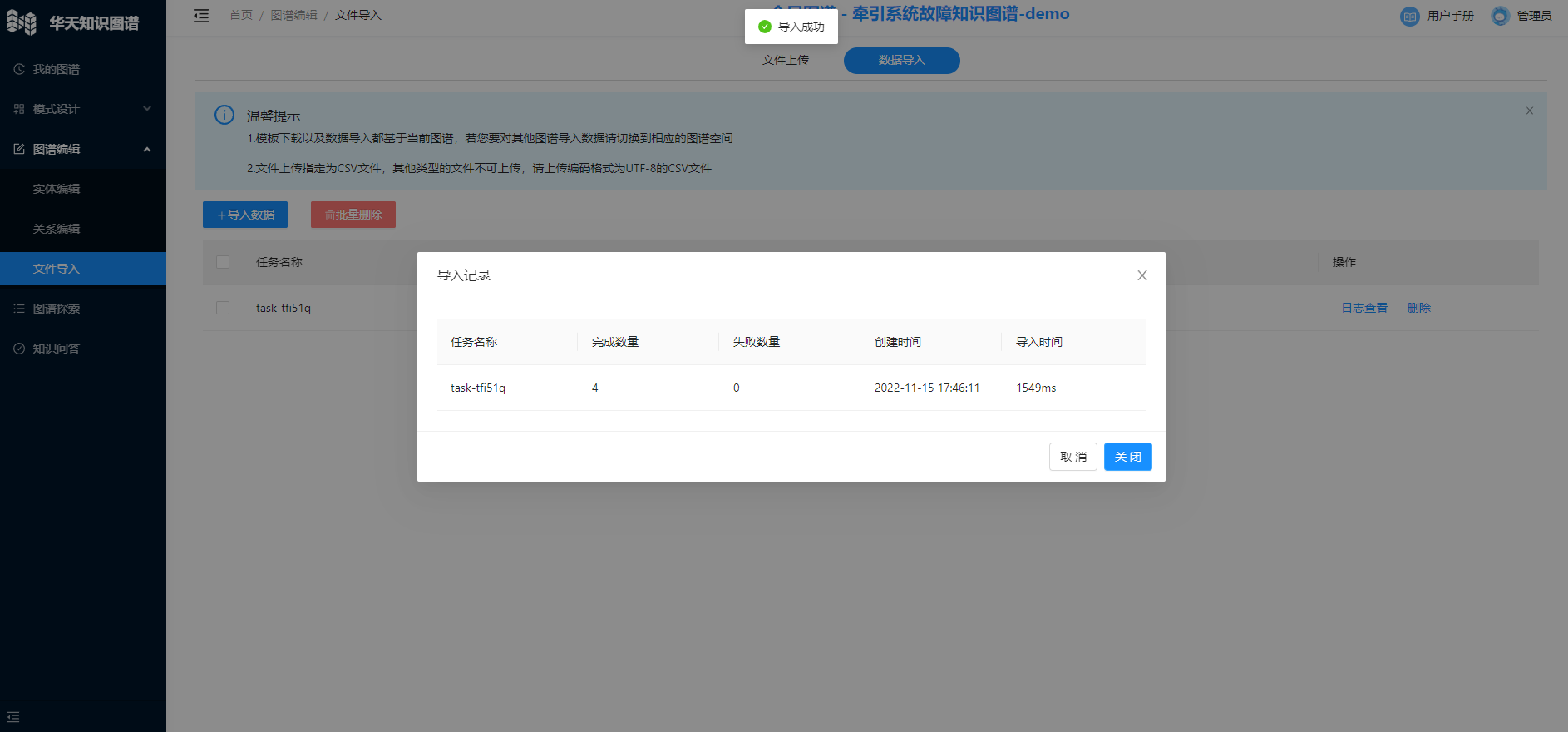
点击确定等待后显示导入成功并弹出导入结果弹窗。
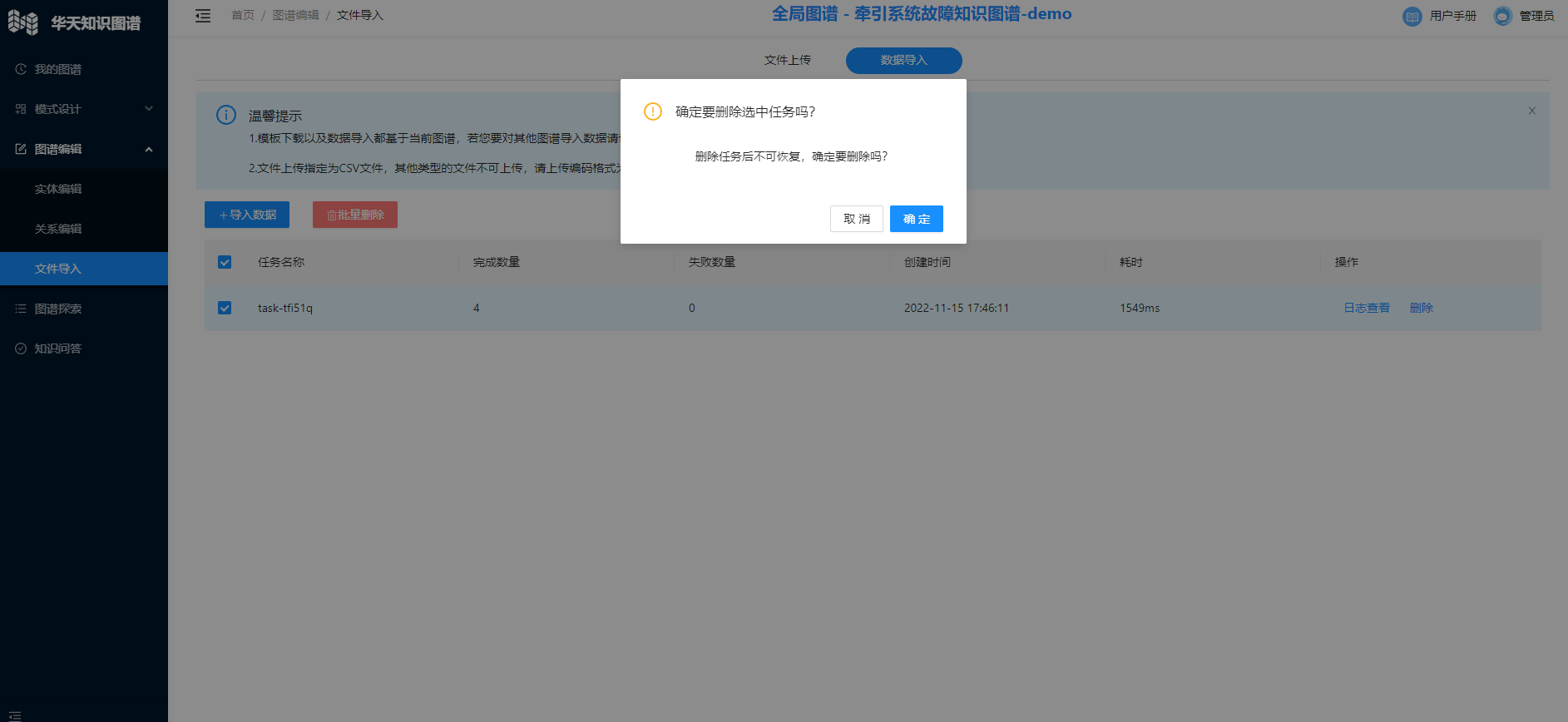
数据导入支持批量删除功能,用户可以在左侧多选框选中要批量删除的文件,点击“批量删除”按钮进行删除。亦可点击右侧“删除”删除任务。
视频演示如下: